Waters offers a comprehensive range of analytical system solutions, software, and services for scientists. Liquid Chromatography. Mass Spectrometry. Waters is the leading provider of lab equipment, supplies and software for scientists across the world. Easily research and order everything your lab needs! Waters offers a comprehensive range of analytical system solutions, software, and services for scientists. Liquid Chromatography. Mass Spectrometry. Waters is the leading provider of lab equipment, supplies and software for scientists across the world. Easily research and order everything your lab needs!
Las columnas habilitadas para etiquetas eConnect de Waters utilizan la tecnología de comunicación de campo cercano (NFC), que proporciona una solución automatizada para identificar y realizar el seguimiento de las columnas de HPLC y su historial de uso. Para garantizar datos cromatográficos de alta calidad, sustituir anualmente o siempre que se observen problemas de forma de los picos o pérdida de resolución.
Advertencia: Para evitar la contaminación personal con compuestos tóxicos o con riesgo biológico, es necesario utilizar siempre guantes limpios, sin talco, resistentes a compuestos químicos para realizar este procedimiento.
Advertencia: Para evitar lesiones por quemaduras, esperar el tiempo suficiente a que se enfríe la columna antes de abrir la puerta del compartimento. Es posible que la columna, el compartimento, los tubos, los conectores y el revestimiento de la puerta estén calientes.
Para extraer la columna existente:
Si se instala una columna de la marca Waters, este procedimiento no requiere herramientas. Se puede reemplazar fácilmente con el uso de los clips de columna y los conectores.
Abrir la puerta del compartimento de columnas.
Nota: Antes de extraer la columna, verificar que la temperatura del compartimento sea lo suficientemente fría.
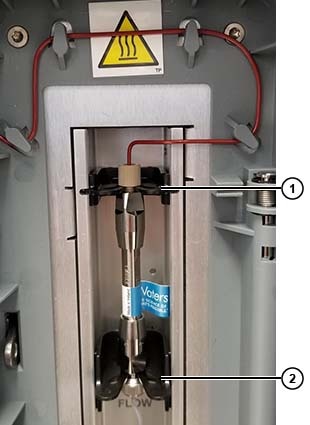
Extraer la columna de los dos clips negros que la sujetan en su lugar:
Localizar el conector en la parte inferior de la columna y, a continuación, extraer la parte inferior de la columna del clip negro.
A continuación, extraer la parte superior de la columna. Mientras se sujeta la parte inferior de la columna con una mano, localizar el conector en la parte superior y usar la otra mano para extraer la parte superior de la columna del clip negro.
Figura 1: Extraer la columna de los clips negros
Clip negro superior
Clip negro inferior
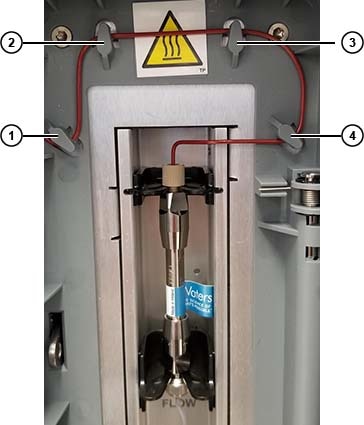
Localizar los sujetadores que fijan el tubo en la parte superior del compartimento de columnas y luego extraer el tubo de los sujetadores 2 a 4 únicamente.
Indicación: No se debe quitar el tubo del sujetador 1, ya que fija el tubo a otro módulo y debe permanecer conectado.
Figura 2: Cuatro sujetadores que fijan el tubo
Desenroscar el conector ubicado en la parte inferior de la columna y dejarlo a un lado para instalar la nueva columna.
Desenroscar el conector ubicado en la parte superior de la columna y dejarlo a un lado para instalar la nueva columna. Seguir el resto de los pasos para instalar la nueva columna.
Quitar los tapones protectores de la parte superior e inferior de la nueva columna y luego colocarlos en la caja de envío de la columna para usarlos en el futuro.
Orientar la columna de forma que la salida mire hacia arriba (ver la flecha de la columna) y la entrada mire hacia abajo.
Enroscar a la columna los conectores de entrada y salida de la columna que se apartaron anteriormente, apretándolos manualmente.
En caso necesario, ajustar el clip de la columna inferior para que coincida con el tamaño de la nueva columna.
Instalar el tubo dirigiéndolo por los sujetadores 2 a 4 ubicados en la parte superior del compartimento de columna.
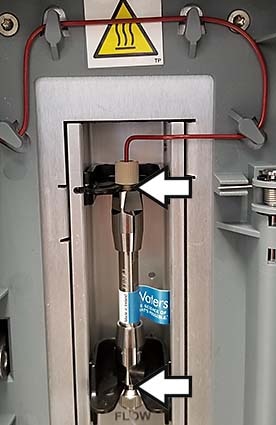
Insertar la columna en los clips negros superior e inferior asegurando que cada clip negro sujete las roscas expuestas del conector.
Figura 3: Instalar la columna de repuesto
Cerrar la puerta del compartimento de la columna.
Nota: Verificar que el tubo esté situado dentro del compartimento antes de cerrar la puerta del compartimento de la columna.
¿Necesita ayuda? Contactar con un experto de Waters.
Para evitar el riesgo de lesiones personales y evitar daños en el equipo de laboratorio, utilice siempre los productos de Waters de acuerdo con la información de funcionamiento y seguridad aplicable, los procedimientos de funcionamiento estándar de la organización y las normativas locales.
Consulte la información más reciente en la versión en inglés de esta página.



 Procedimientos de mantenimiento del horno de columnas